Sommaire
Démarrer
Trois minutes pour être prêt à sortir.
- Crée ton compte avec ton e-mail, ou « Continuer avec Apple » / « Continuer avec Google ».
- « Bienvenue ! » : ton prénom et ta ville. La ville sert à la météo, aux groupes près de chez toi et au classement de ta ville.
- « Ton compagnon » : ajoute ton chien (nom, race, date de naissance, poids, photo). Pas le temps ? « Passer pour l’instant ».
- « Tu es chez toi en ce moment ? » : touche « Oui, c’est chez moi » pour poser ta maison. Woona lit ta position une seule fois, et la zone reste sur ton téléphone. Avec « Plus tard », une carte de l’Accueil, « Active la balade de la porte à la porte », te le proposera de nouveau.
Les cinq boutons du bas
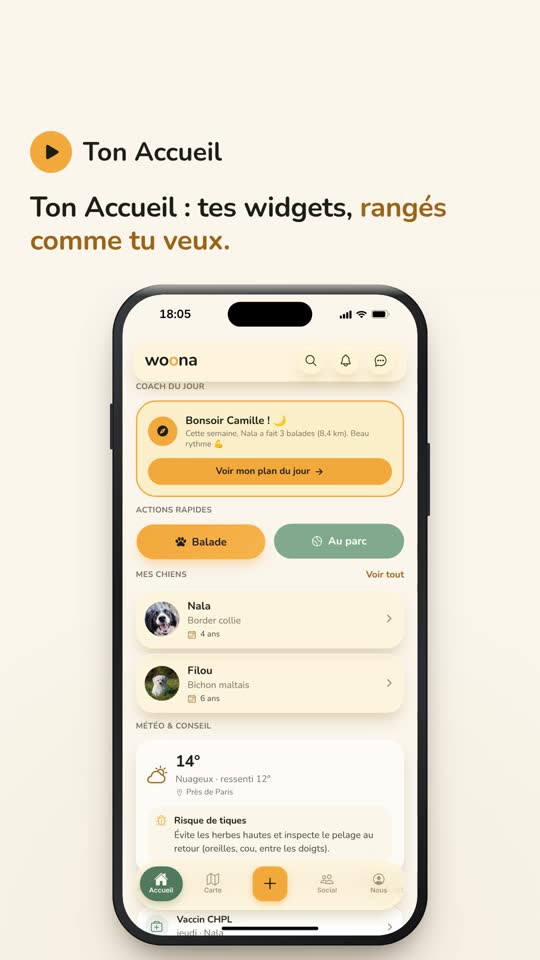
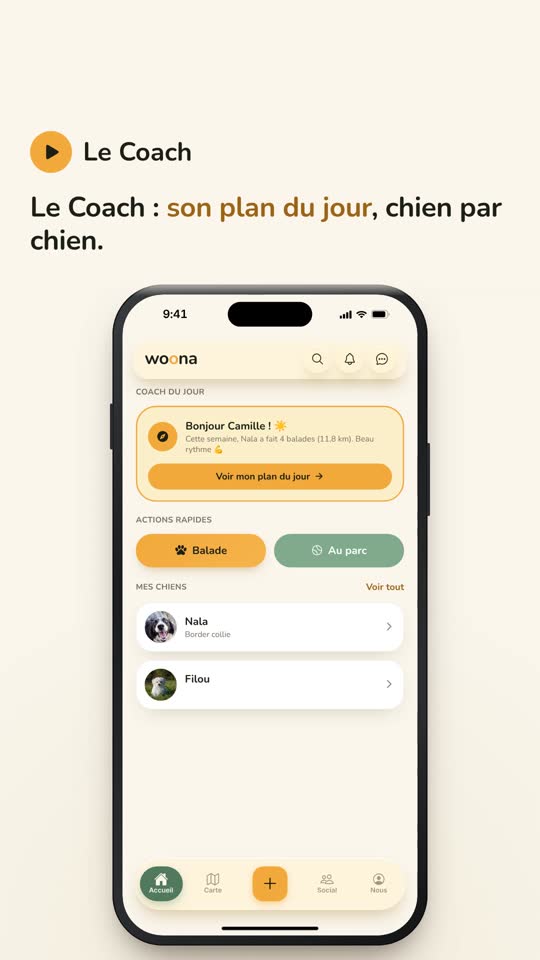
- Accueil : tes widgets (« Coach du jour », « Actions rapides », « Mes chiens », « Météo & conseil », « À venir », « Mes statistiques »). Tout en bas, « Personnaliser l’accueil » pour en ajouter, en retirer ou les réordonner. Selon le moment, une carte te propose la suite : poser ta maison, passer la balade en automatique, rejoindre le classement ou, du lundi au jeudi, « La semaine de Nala est prête ».
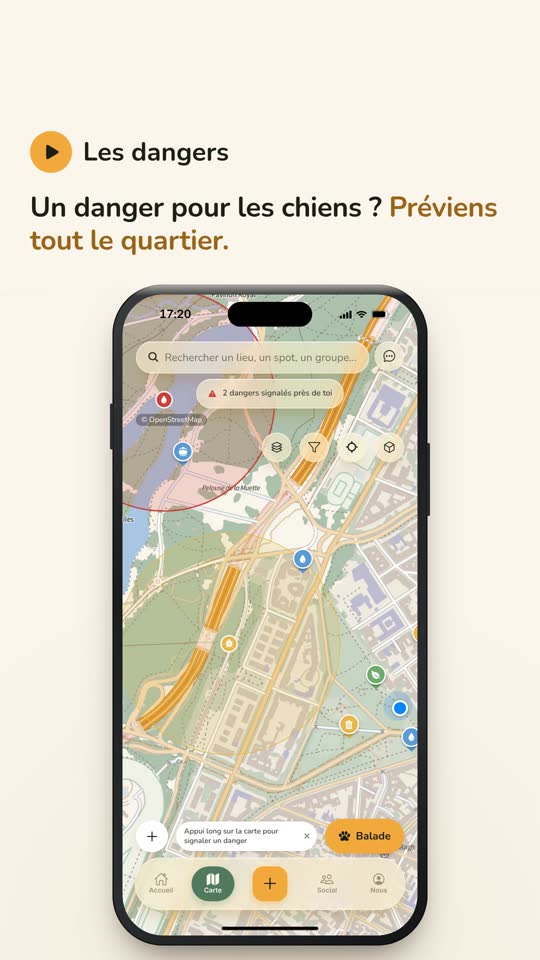
- Carte : les lieux pour chiens autour de toi, les dangers signalés (le calque « Dangers » est allumé d’office) et le gros bouton « Balade ».
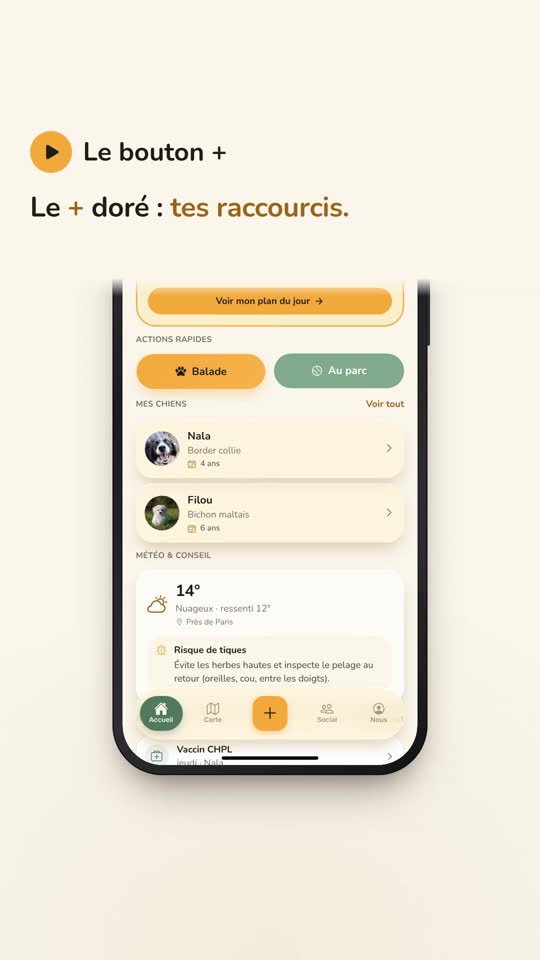
- Le bouton + au centre : les « Actions rapides » (« Démarrer une balade », « Balade sur mesure », « Au parc », « Signaler perdu/trouvé », « Ajouter un lieu »). En bas de la feuille, « Personnaliser » fait apparaître les trois actions masquées : « Ouvrir l’agenda », « Noter une balade passée » et « Urgence ».
- Social : tes « Groupes », avec en tête les « Événements près de toi » quand il y en a, et ce qui se passe « À proximité ».
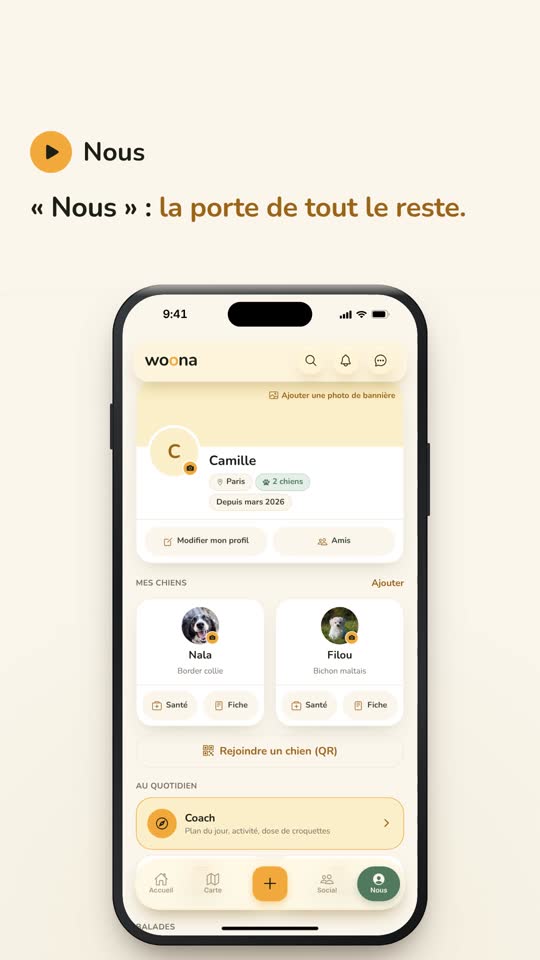
- Nous : ton profil, tes chiens, puis tout le reste, rangé par intention : « Au quotidien » (le Coach, l’Agenda, « Mes rappels »), « Balades », « Santé & alimentation », « Autour de moi » et, tout en bas, « Application » (« Réglages », « Aide & à propos »).
La loupe : tout retrouver
En haut de l’Accueil, de Social et de Nous, la loupe (« Rechercher dans Woona ») trouve un écran, un réglage, une question ou un tuto avec tes mots : « récap », « vaccin », « siri », « croquettes »… Une faute de frappe passe, chaque résultat montre son chemin, et les réglages simples se changent directement dans le résultat. Ce que tu tapes reste sur ton téléphone.
Ton chien
Sa fiche, ses mesures, et les personnes qui s’en occupent avec toi.
Ajouter un chien
Dans Nous, touche « Ajouter » à côté de « Mes chiens » : nom, race, date de naissance, poids, niveau d’énergie, photo. Tu peux en ajouter autant que tu en as.
Sa fiche
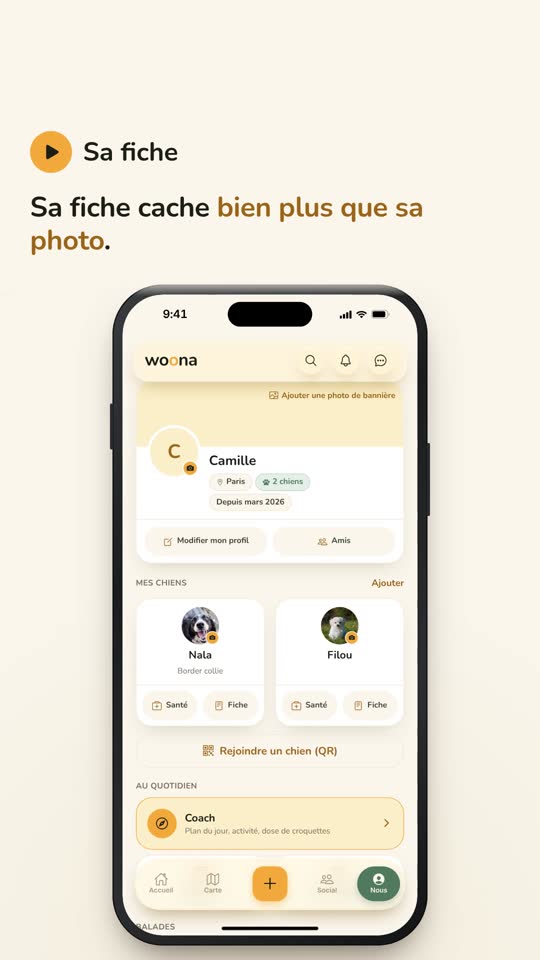
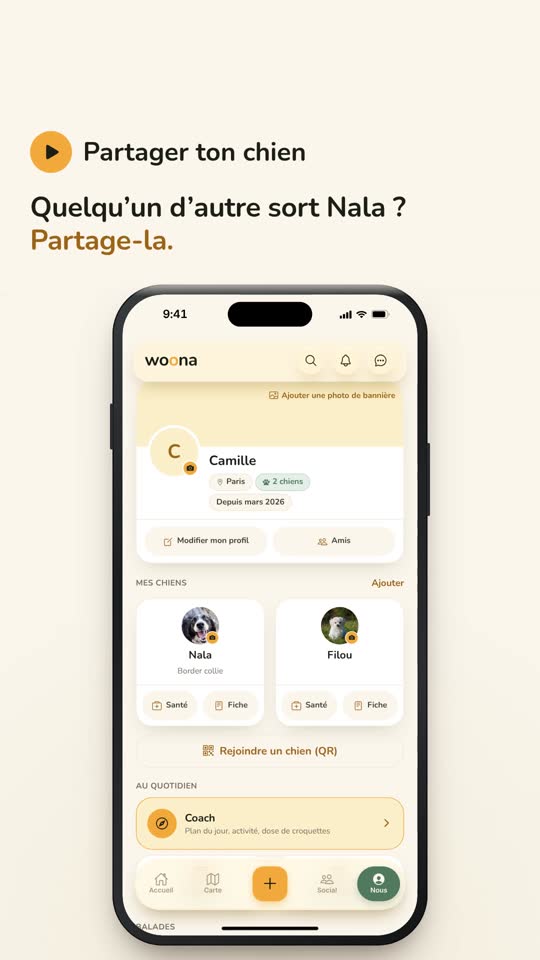
Touche sa carte sur l’Accueil, ou « Fiche » sous son nom dans Nous. Tu y trouves sa santé, ses « Mensurations » (Woona en déduit sa taille de harnais, de collier et de manteau), son niveau d’énergie, l’« Occupation mentale du jour » et « Ses récaps ». « Modifier » › « Réglages avancés » règle la « Visibilité du chien ».
Le partager avec ton foyer
En haut de sa fiche, l’icône « Ajouter un copropriétaire » montre un QR code à faire scanner et un lien à envoyer. Pour inviter par e-mail : tout en bas de la fiche, « Copropriétaires » › « Inviter par e-mail ». Deux rôles : Copropriétaire gère le chien comme toi ; Promeneur voit sa fiche et ses balades. Pour rejoindre le chien de quelqu’un : Nous › Rejoindre un chien (QR).
Quand quelqu’un d’autre le sort
Pour un chien partagé, tu reçois « En balade avec Paul » quand quelqu’un du foyer le sort, puis, à son retour, la durée et la distance — jamais le trajet. Une sortie de moins de deux minutes ne prévient personne, et ton rappel de balade du jour se tait quand il est déjà sorti. Ça se coupe chien par chien sur sa fiche (« Me prévenir des sorties de Nala »), ou pour tous dans Nous › Réglages › Notifications, section « Le foyer ».
L’activité appartient au chien, pas au compte : quand quelqu’un d’autre le sort, sa balade compte aussi pour le Coach.
Balades
De ta porte à ta porte : Woona peut lancer et arrêter la balade pour toi, et tout se corrige après coup.
Lancer une balade
Trois portes, au choix : le widget « Actions rapides » de l’Accueil › « Balade » ; le bouton + › « Démarrer une balade » ; ou la Carte › « Balade ». Avec un seul chien, c’est parti ; avec plusieurs, coche ceux qui viennent.
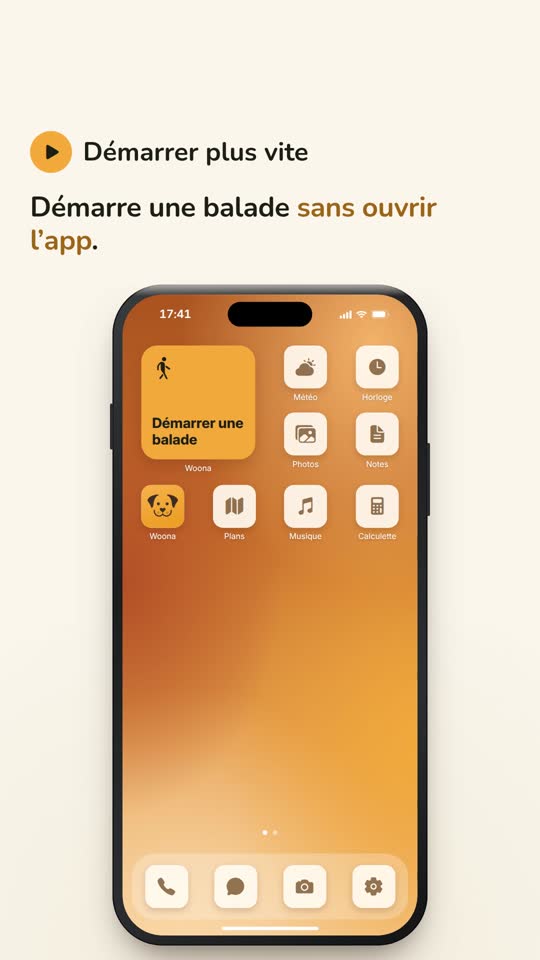
Sans même ouvrir l’app : « Dis Siri, démarre une balade avec Woona » sur iPhone (iOS 17 et plus récents), le widget « Démarrer une balade », la tuile « Balade » des réglages rapides d’Android, un appui long sur l’icône de Woona, un tag NFC sur la laisse, ou ton Apple Watch (« Démarrer »). Tout est expliqué dans Nous › Balade automatique › Démarrer une balade plus vite, tout en bas de l’écran.
Pendant la balade
La pastille au-dessus des onglets porte « Pause », « Terminer » et « Photo ». Touche-la pour le reste : « Je suis au parc », « Déclarer un point ici », « Voir sur la carte », « Annuler cette balade ». Écran verrouillé, les contrôles restent là : activité en direct sur iPhone, notification « Balade — contrôles » sur Android.
Une photo prise pendant la balade reste sur ton téléphone, avec la balade. Tu la publies dans un ou plusieurs de tes groupes, tout de suite ou depuis le récap.
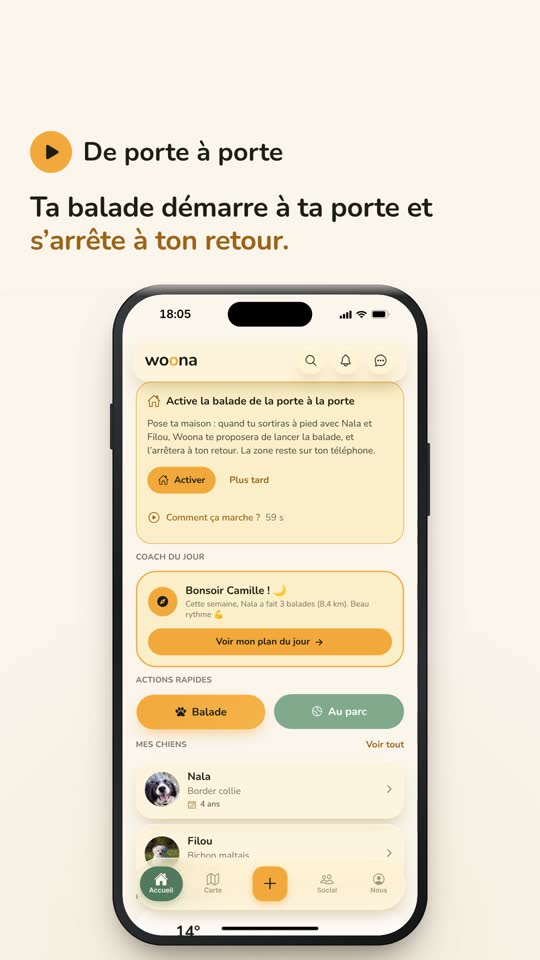
De la porte à la porte
Pose ta maison : à l’inscription, depuis la carte de l’Accueil, ou dans Nous › Balade automatique › Domicile (« Utiliser ma position actuelle », ou un appui long sur la carte). « Balade automatique » est dans la section « Balades » de Nous, et aussi dans les Réglages. La zone fait entre 80 et 200 m et ne quitte jamais ton téléphone.
- Au retour, la balade s’arrête toute seule, à l’heure de ton arrivée : « Balade terminée à 18 h 41 ». Si tu ressors dans les 5 minutes, elle continue.
- Au départ, choisis dans « Au départ » : « Me demander » (par défaut) t’envoie « Tu pars avec Nala ? » quand tu sors à pied, « Oui, c’est parti » lance la balade depuis ta porte ; « Automatique » la lance sans rien demander, avec « Annuler » dans la notification ; « Jamais » ne surveille rien.
- « C’était une balade ? » Si tu n’as pas répondu au départ, Woona te le demande à ton retour : « Garder » ou « Effacer ». Sans réponse, rien n’est gardé.
- « Plus besoin de répondre ? » Après trois « Oui, c’est parti » de suite, une carte de l’Accueil te propose « Passer en automatique » : tes balades démarrent alors toutes seules, et la notification garde « Annuler ».
Le départ et le retour ont besoin de la position « Toujours » et des notifications. Sur Android, choisis « Toujours autoriser » dans la page de réglages qui s’ouvre. Woona ne te la demande qu’au lancement d’une balade, jamais à l’inscription.
Ton trajet habituel
Après au moins trois balades qui se ressemblent, parties de chez toi, Woona reconnaît ton tour : la question devient « Tu fais ton tour du Parc Monceau avec Nala ? ». La liste vit dans Balade automatique › Tes trajets habituels, avec « Renommer » et « Oublier ». Tout est calculé sur ton téléphone.
De l’eau pour ton chien
Dans Balade automatique › Pendant la balade, « Rappels d’eau » : « Selon la chaleur », « Toutes les 30 min » ou « Jamais ». La notification « De l’eau pour Nala ? » propose « C’est fait », ou « Voir le point d’eau » quand il y en a un tout près.
Balade oubliée
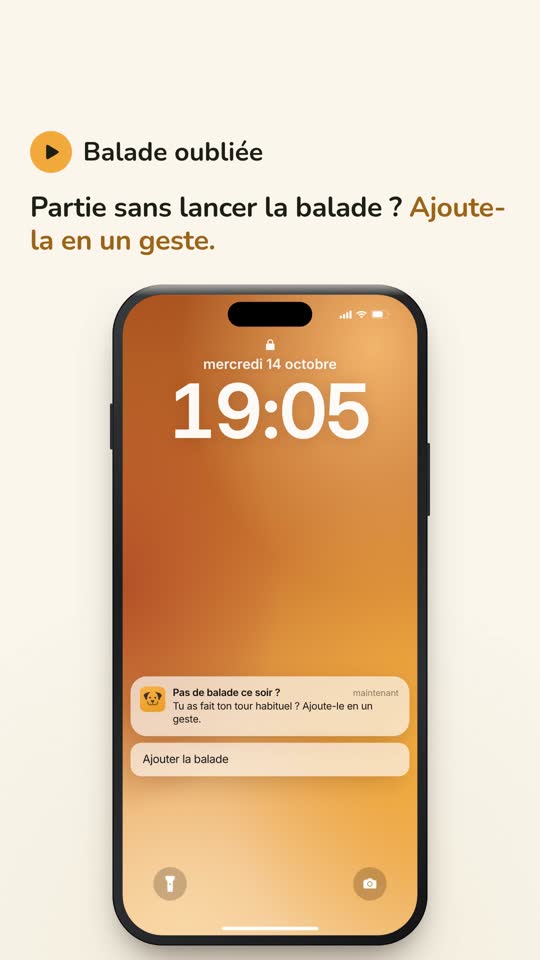
Woona apprend tes créneaux habituels (il faut quelques semaines de balades suivies). Si l’un passe sans balade, la notification « Pas de balade ce soir ? » › « Ajouter la balade » recopie ta balade habituelle, aux heures de tes pas si Santé ou Health Connect les a comptés, sinon marquée « Estimée ». Réglage : Balade automatique › Balade oubliée.
Balade pas lancée ? Nous › Mes balades › J’ai oublié de lancer t’oriente : « Elle a démarré en retard » ouvre « Corriger » sur ta dernière balade tracée ; « Elle n’a pas été tracée du tout » mène à « Noter une balade passée » (« Reprendre une balade », « Juste une durée », « Dessiner le parcours » ou « Importer un fichier GPX ») ; encore dehors, « Compter mes pas depuis le départ » la lance depuis ton vrai départ.
Corriger une balade
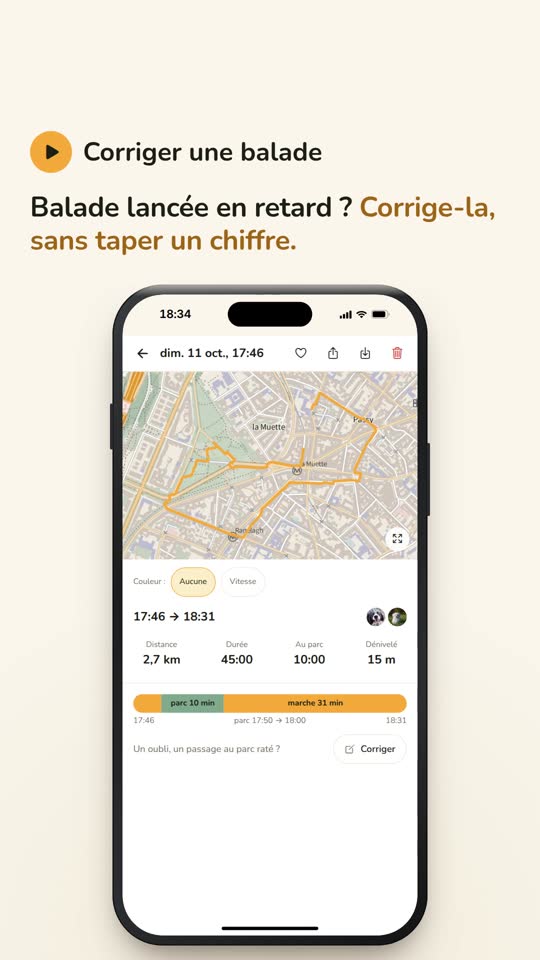
Sur le récap, « Corriger » : tire l’heure de départ ou de fin sur la frise, change les chiens, touche un passage pour dire « Ce n’était pas un parc », ou « Le début manque ? » › « Dessiner le début ». Aucun chiffre à taper, et « Revenir à l’original » défait tout.
Le récap
Il s’ouvre à la fin : heures de départ et d’arrivée, distance, durée, temps au parc, frise marche / parc et dépense de chaque chien. En bas : « Partager » (l’image masque le début et la fin du tracé) et « Exporter en GPX ». Toutes tes balades sont dans Nous › Mes balades.
Balade sur mesure
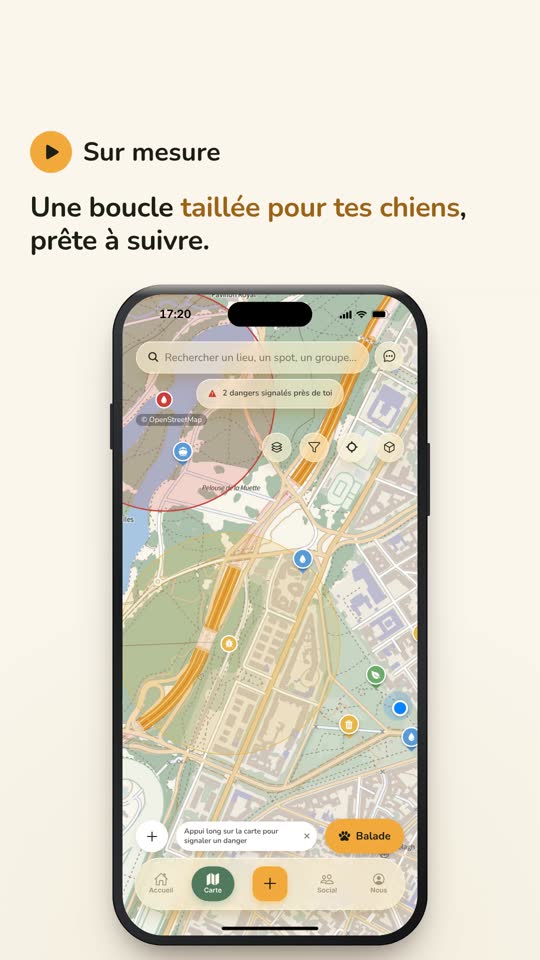
Bouton + › « Balade sur mesure » : choisis les chiens, l’effort (« Tranquille », « Normal », « Sportif ») et le temps dont tu disposes, puis « Proposer des balades ». Chaque boucle montre son dénivelé, la dépense estimée de chaque chien et les risques du jour (tiques, épillets…). « Lancer cette balade » te guide pas à pas ; « Enregistrer ce parcours » la range dans « Mes parcours ».
Au parc
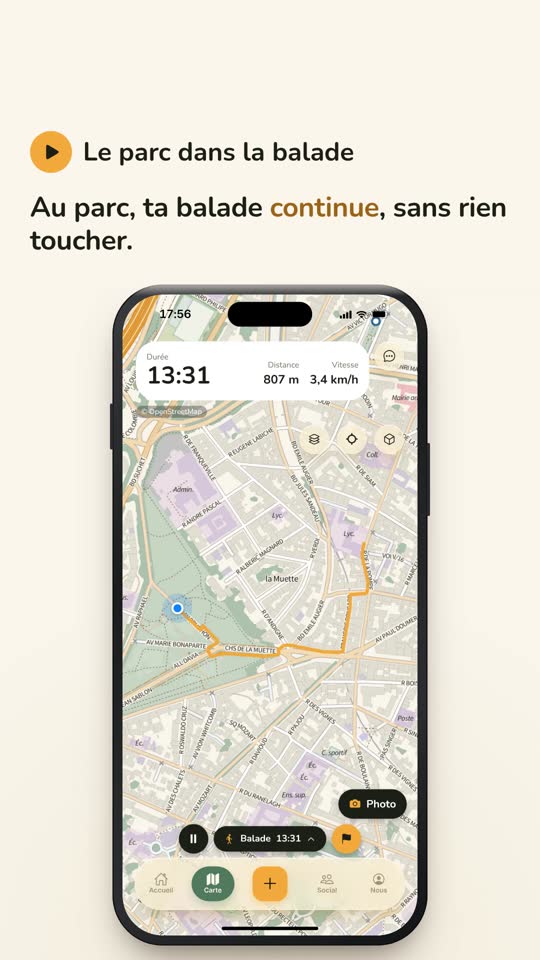
Le parc fait partie de la balade : pas de mode à part, pas de pause.
Arrête-toi dans un parc pendant une balade : Woona note le passage tout seul, et la pastille affiche le nom du parc et le temps passé. Pas vraiment au parc ? Touche « Pas au parc ? » : le passage disparaît.
- À la main : touche la pastille de la balade, puis « Je suis au parc » ; « Je repars » au moment de repartir.
- Sans balade en cours : bouton + › « Au parc », choisis les chiens, puis « Je suis au parc ».
- Au récap, « Comment se sont-ils dépensés ? » : « Calme », « Joueur » ou « À fond », pour chaque chien et chaque passage. Au parc, la dépense vient de la durée et de l’intensité, pas des pas du téléphone ; sans réponse, elle est estimée.
La détection se coupe dans Nous › Balade automatique › Au parc, « Détection auto du parc ». Un passage mal placé se corrige après coup, depuis le récap › « Corriger ».
Carte
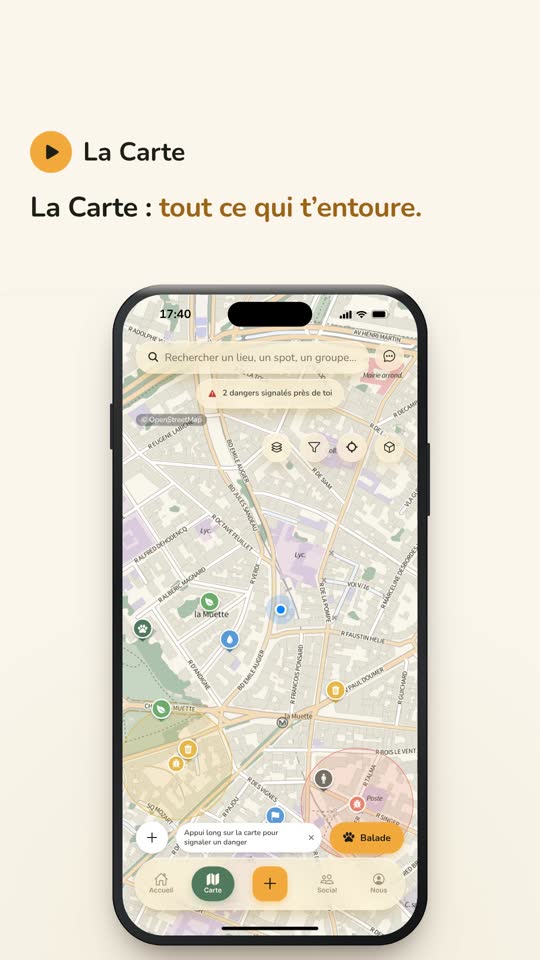
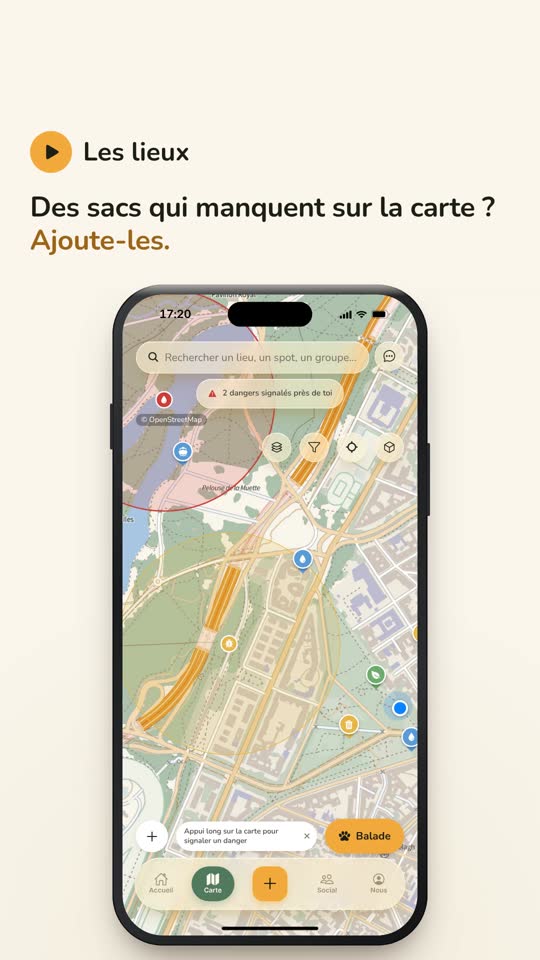
Parcs à chiens, points d’eau, sacs, vétos, refuges, dangers : tout autour de toi.
- Chercher : « Rechercher un lieu, un spot, un groupe… », en haut.
- Choisir ce qui s’affiche : « Filtres de la carte », avec trois préréglages (« Balade », « Besoins », « Urgence ») et des familles de calques, dont « Dangers » et « Refuges ». « Fond de carte » passe de « Plan » à « Satellite », « Hybride » ou « IGN ».
- Une fiche de lieu : touche un repère pour voir les détails, les avis et l’itinéraire. « Suivre ce lieu » te prévient quand quelqu’un s’y signale ; tu retrouves tes lieux dans Nous › Mes lieux suivis.
- Ajouter un lieu : bouton + › « Ajouter un lieu », public, réservé à un groupe ou privé.
- Dangers : le calque « Dangers » est allumé d’office, et une pastille « 3 dangers signalés près de toi » ouvre le plus proche. Pour en signaler un : le « + » de la carte › « Signaler un danger » (au centre de la carte), ou un appui long à l’endroit précis (chenilles processionnaires, tiques, cyanobactéries…).
Coach & récaps
Des conseils fondés sur les vraies données de ton chien : race, âge, activité, météo du jour.
Le Coach du chien
Nous › Coach, en tête de la page, ou le widget « Coach du jour » de l’Accueil › « Voir mon plan du jour ». Tu y trouves le conseil du jour, l’« Activité du jour » de chaque chien, avec dessous « Occupation mentale » (tous tes chiens à la fois) et « La journée à la maison », et la « Boîte à outils » : « Mes parcours », « Mes balades », « Dose de croquettes », « Conseils ». Le Coach compte toutes les balades de ton chien, même quand quelqu’un d’autre l’a sorti.
Le widget « Coach du jour » se retire de l’Accueil sans rien perdre : le Coach garde sa porte dans Nous. La « Dose de croquettes » est aussi dans Nous › Dose de croquettes, à côté du Guide alimentaire.
Mes statistiques
Accueil › « Mes statistiques » (ou Nous › Statistiques) : ta semaine comparée à la précédente, ta série de jours et tes totaux. Elles ne comptent que tes balades à toi.
Les récaps
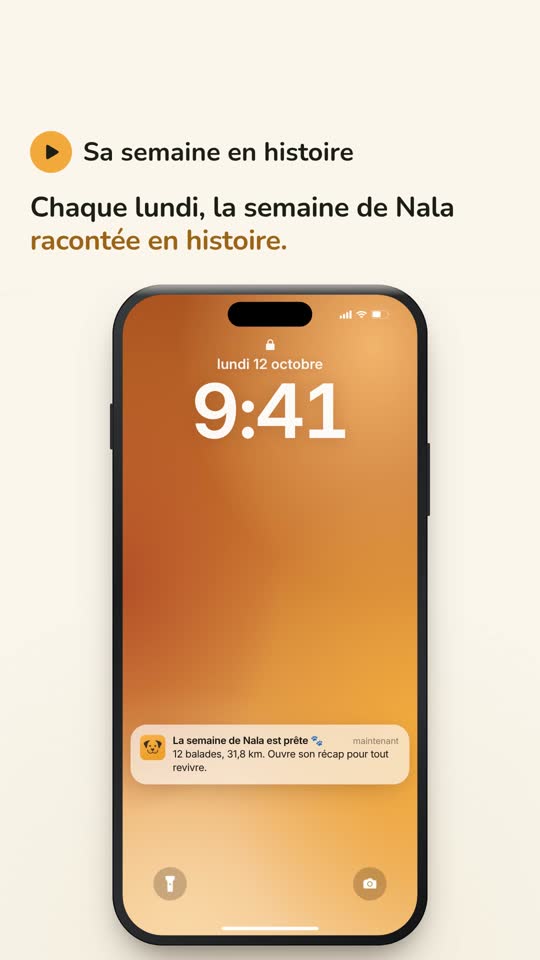
Nous › Récaps (et en bas de « Mes statistiques ») : la semaine, le mois et l’année de tes chiens, racontés en histoire. Le graphique montre tes douze dernières semaines d’un coup d’œil (la hauteur pour la distance, le chiffre pour le nombre de balades, la semaine en cours en or) ; touche une barre pour rouvrir sa semaine. Chaque lundi, une notification te prévient : « La semaine de Nala est prête » ; du lundi au jeudi, une carte de l’Accueil aussi.
Tes rappels
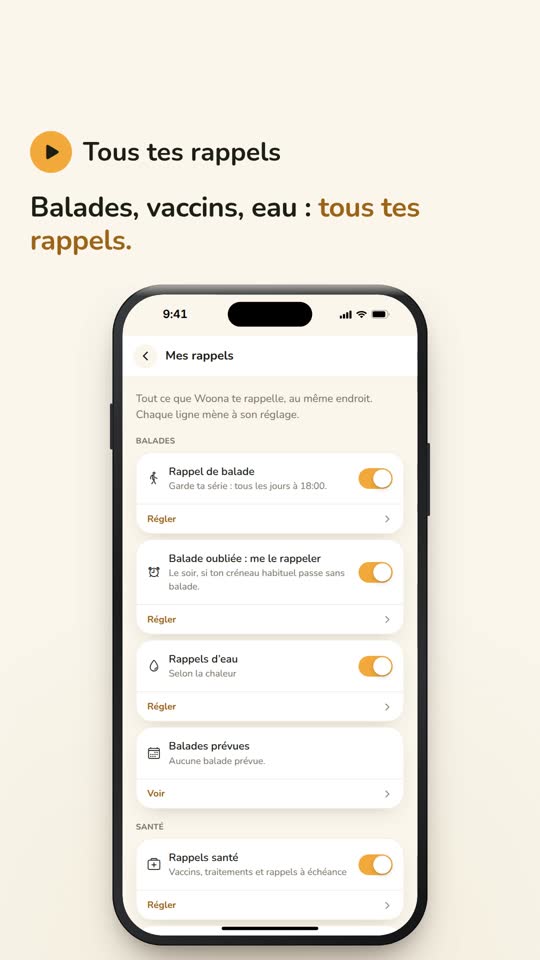
Nous › Mes rappels rassemble tout ce que Woona te rappelle — rappel de balade, balade oubliée, eau, balades prévues, échéances santé, agenda, anniversaires, récaps —, chacun avec son interrupteur et un lien vers son réglage. Les balades prévues, les rendez-vous et les événements sont dans Nous › Agenda, et le widget « À venir » de l’Accueil montre le prochain.
Classement
Un jeu entre promeneurs, et seulement si tu le veux.
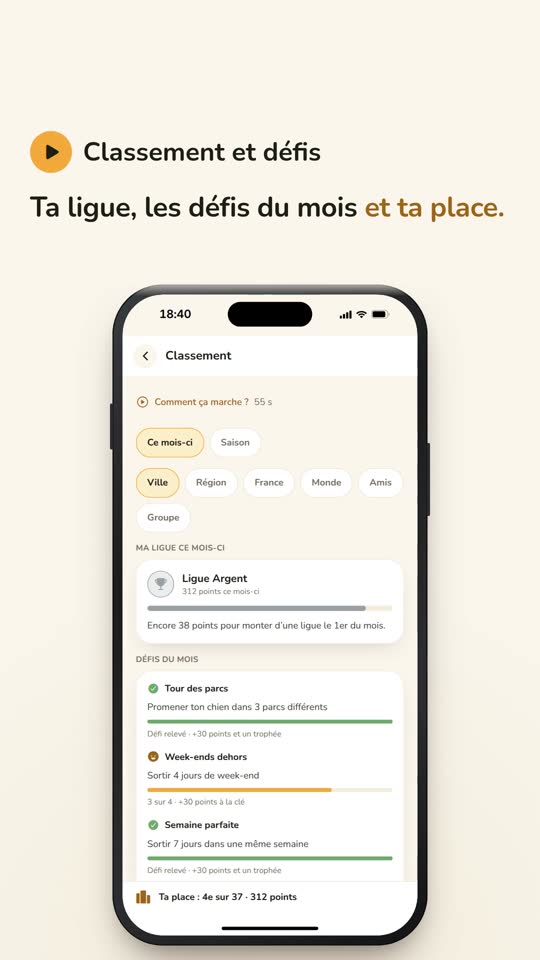
Le classement est dans Nous › Classement, et sur sa carte de « Mes statistiques ». Une carte de l’Accueil, « Rejoins le classement de ta ville », peut aussi t’y inviter : elle ouvre l’écran sans t’inscrire.
- Rien ne change sans toi : c’est sur l’écran du classement que tu choisis « Apparaître au classement ». Avant, tu vois la place que tu aurais, et personne ne te voit.
- Portées : « Ville », « Région » (en France, en Belgique et au Québec ; « Canton » en Suisse), ton pays (« France », « Belgique », « Luxembourg », « Suisse », « Québec » ou « Monaco »), « Monde », « Amis », « Groupe » ; « Ce mois-ci » ou « Saison ». Au Luxembourg et à Monaco, pas de région : la ville, le pays et le « Monde ». Ailleurs, tu joues dans le « Monde ». La page d’un groupe mène à son « Classement du groupe ».
- Ligues : de la Ligue Bronze à la Ligue Platine, réservées à qui apparaît au classement. On y monte avec les points du mois, et l’on change de ligue le 1er du mois, à ton heure locale. Tout est sur Nous › Classement › Ligues et défis du mois.
- « Défis du mois » : trois défis tirés le 1er, comptés sur les balades enregistrées avec Woona (une balade ajoutée à la main ne compte pas) ; chacun rapporte 30 points et un trophée. Pour être prévenu quand tu en relèves un : Nous › Réglages › Confidentialité, « Me prévenir quand je relève un défi ».
Santé & sécurité
Le carnet, les rappels, et les bons réflexes quand ça presse.
Carnet de santé
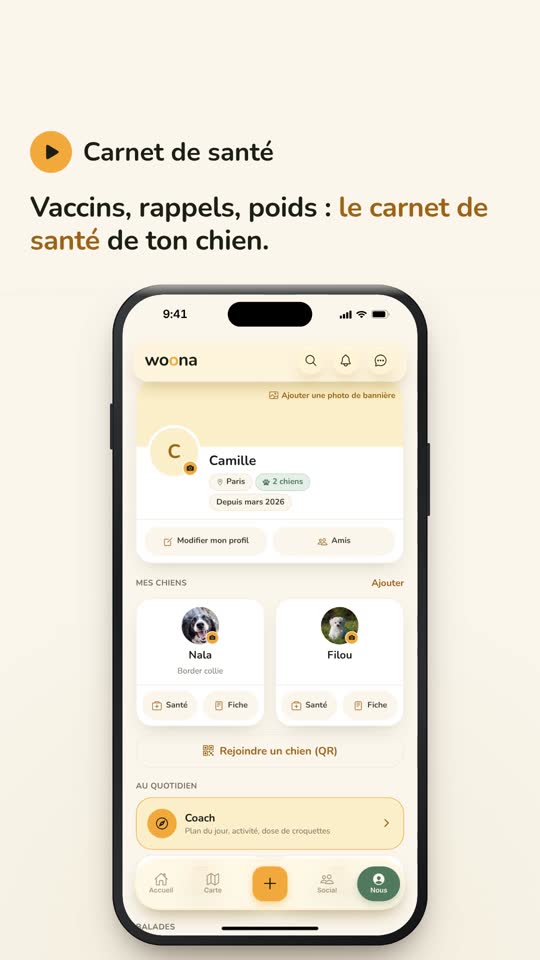
Dans Nous, la puce « Santé » sous ton chien. « Ajouter une entrée » : vaccin, traitement, visite. Une « Prochaine échéance » déclenche un rappel, à l’heure choisie dans « Heure du rappel ». Le carnet suit aussi son poids (« Suivi du poids »), montre son activité et son poids des 90 derniers jours, mois par mois, et se transmet en PDF : « Exporter le carnet (PDF) pour le véto ».
Suivi des chaleurs
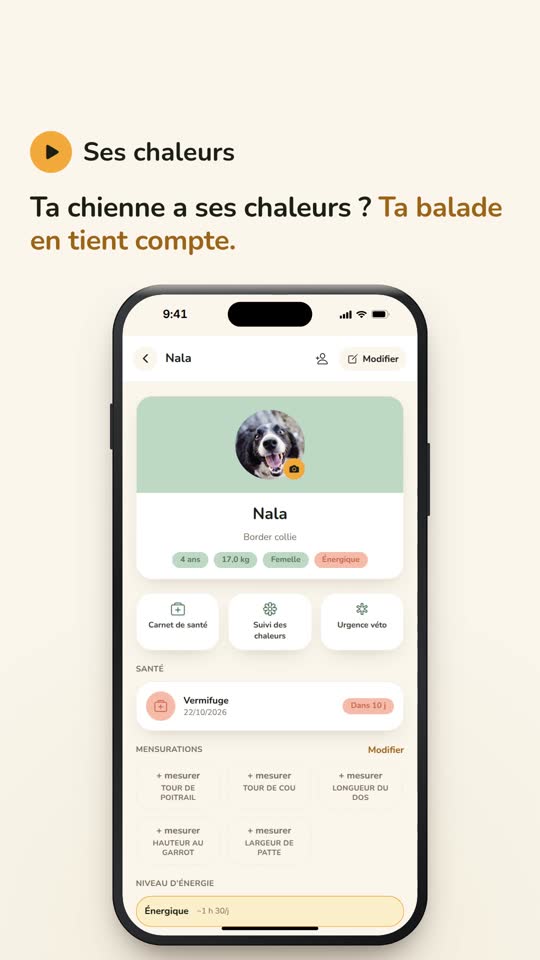
Pour une chienne non stérilisée : « Suivi des chaleurs », depuis sa fiche ou la ligne du même nom dans son carnet. « Déclarer un début de chaleurs » : Woona estime les prochaines et te prévient une semaine avant (« Me prévenir »). Pendant, elle te déconseille les caniparcs et les heures d’affluence : un bandeau sur sa fiche et dans le Coach, un rappel discret au départ d’une balade, et « Je suis ici » ne la coche pas d’office. Rien de tout ça n’est visible des autres.
Guide alimentaire, Urgence véto, canicule
- Nous › Guide alimentaire : sans danger, à modérer ou toxique, avec les sources de chaque fiche.
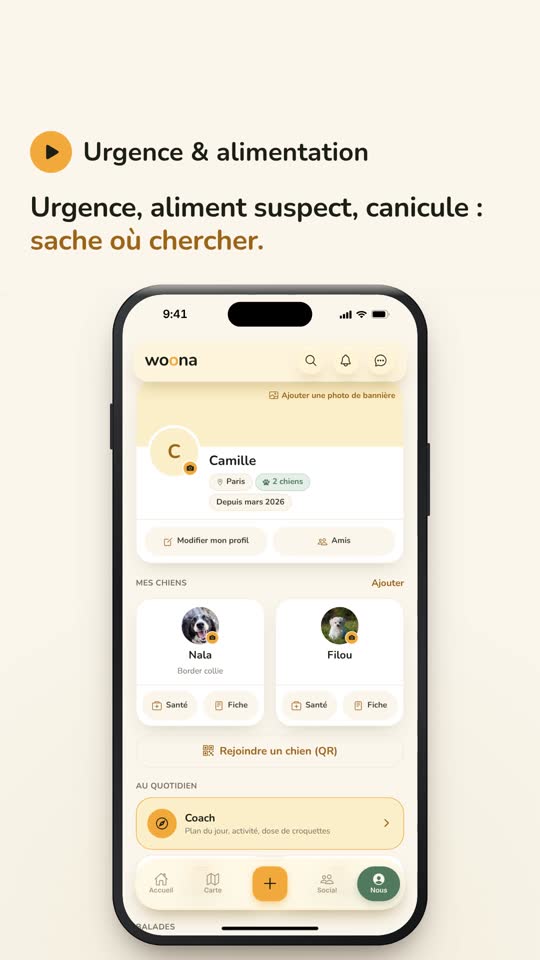
- Nous › Urgence véto : les numéros d’urgence de ton pays, les vétos les plus proches (appel et itinéraire), « Ajouter un numéro » pour les tiens, « Il a mangé quelque chose de suspect ? », et la fiche « Chaleur : les bons réflexes », toute l’année.
- La fiche canicule est aussi dans Nous › Conseils, et le widget « Météo & conseil » y mène à la saison chaude. Les « Alertes météo » se règlent dans les notifications.
Ces contenus informent, ils ne remplacent pas un avis vétérinaire. En cas de doute ou d’ingestion suspecte, appelle un professionnel.
Annuaire pros
Vétérinaires, toiletteurs, pensions, éducateurs, boutiques.
Nous › Annuaire pros : appelle ou lance l’itinéraire directement depuis la liste, lis et laisse des avis. Il en manque un ? « Ajouter un pro » : l’adresse que tu choisis place le repère sur la carte, et tu peux modifier plus tard une fiche que tu as ajoutée.
Réglages, langue et unités
Tout est dans Nous › Réglages, tout en bas de la page.
- « Compte & sécurité » : ton e-mail, ton mot de passe, « Se déconnecter ».
- « Apparence & langue » : « Clair », « Sombre » ou « Auto », et la langue de l’app, français ou anglais.
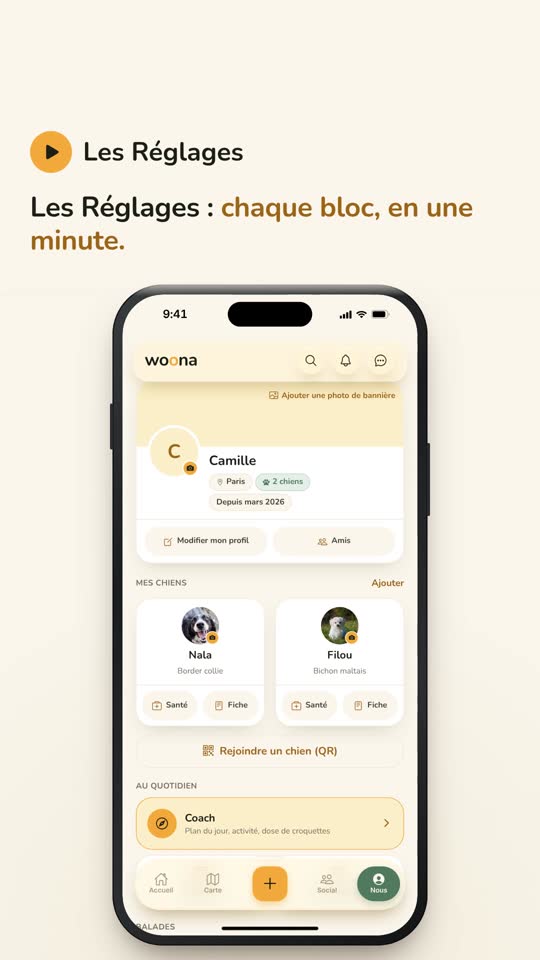
- « Formats » : « Distances », « Poids », « Température », « Dates et heures ». Chacun se règle indépendamment des autres ; par défaut, Woona suit ton téléphone (« 20.10.2026 » en Suisse, « 2026-10-20 » et « 17 h 05 » au Québec). Les nombres s’écrivent à la française : 3,0 km, 12,5 kg.
- « Pays » : « Selon ma position » par défaut, ou le pays que tu choisis, même si ta position dit autre chose. Il décide de ton classement, de ton groupe Woona et des numéros d’urgence.
- « Notifications » : balades et météo, santé, social, le foyer, sécurité, chacune avec son interrupteur.
- « Balades & carte » : « Balade automatique » (départ, parc, retour, eau, balade oubliée), puis le bloc « Alertes chien perdu » : « Chien perdu à proximité », « Périmètre « autour de moi » » et « Point de mes alertes ».
- « Mes données de santé » : Apple Santé ou Health Connect, pour tes pas.
Trophées
Balades, distances, lieux découverts, publications, amis : Nous › Trophées rassemble tout ce que tu as débloqué, et une petite fête s’affiche à chaque nouveau trophée. Les « Défis du mois » du classement en donnent aussi.
Confidentialité et compte
C’est toi qui décides qui voit quoi.
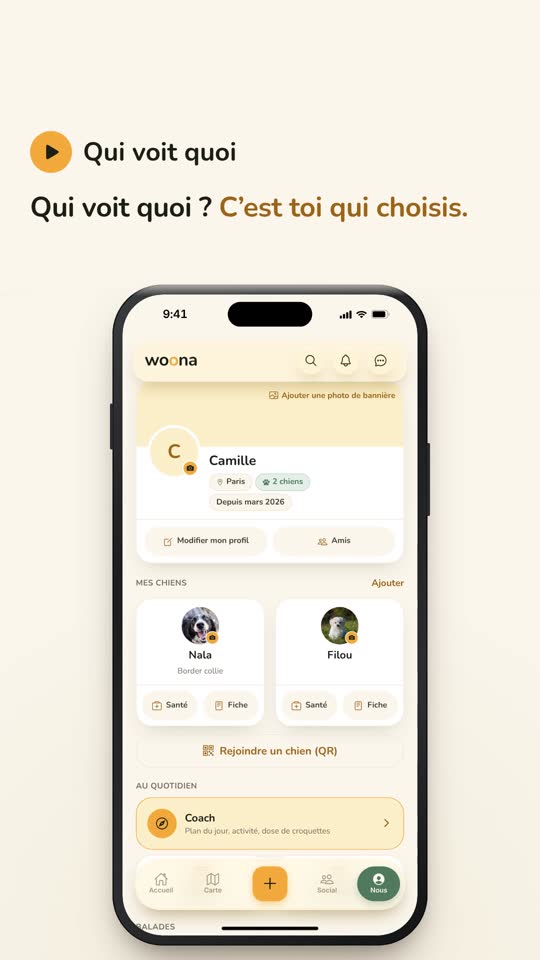
- Nous › Réglages › Confidentialité : « Qui voit mon profil », rubrique par rubrique (« Profil », « Infos », « Photos », « Chiens » : « Tout le monde », « Mes amis » ou « Moi seul ») ; « Qui peut m’écrire directement » ; « Autoriser qu’on me tague ».
- La visibilité de chaque chien : sa fiche › « Modifier » › « Réglages avancés » › « Visibilité du chien ».
- « Verrouiller Woona » : Face ID, Touch ID ou empreinte, dans les Réglages.
- Ton domicile, tes trajets habituels et tes pas restent sur ton téléphone.
- Un compte neuf part réservé à tes amis : infos, photos, chiens et tags en « Mes amis ». À toi d’ouvrir ce que tu veux. Au Québec, la loi veut qu’il parte au plus fermé : personne ne te trouve, et tout est en « Moi seul » jusqu’à ce que tu répondes aux deux questions posées à ton arrivée.
Pour supprimer ton compte : Nous › Réglages › Compte & sécurité › Supprimer mon compte. Tout est expliqué sur la page Supprimer mon compte, et notre politique de confidentialité dit ce qui est collecté, et pourquoi.
Hors de France
Woona est née en France ; la 1.6 ouvre la Belgique, le Luxembourg, la Suisse, le Québec et Monaco.
- La carte : les parcs à chiens, points d’eau, vétos et refuges de ces cinq territoires sont chargés comme ceux de la France (au Québec, le sud ; plus au nord, ils arrivent à la demande). La météo nomme la bonne ville, même près d’une frontière.
- Urgence véto : les numéros de ton pays. En Suisse, le 145 (Tox Info Suisse). À Monaco, le CNITV, le centre antipoison animal de Lyon. En Belgique, au Luxembourg et au Québec, aucune ligne nationale ne prend en charge les animaux : l’écran te dit d’appeler ton vétérinaire ou un vétérinaire de garde, et montre les vétos les plus proches.
- Le classement : une portée pour ton pays, une portée « Région » (en France, en Belgique et au Québec ; « Canton » en Suisse), et « Monde » pour tous. Au Luxembourg et à Monaco, pas de région. Les journées et les défis « du matin » ou « du soir » suivent ton heure locale.
- Les groupes : « Woona Monde », toute la communauté, et un groupe par pays (« Woona France », « Woona Belgique », « Woona Luxembourg », « Woona Suisse », « Woona Québec », « Woona Monaco »). Hors du Québec, tu rejoins le tien et « Woona Monde » dès que Woona connaît ton pays, et tu peux les quitter. Au Québec, rien n’est rejoint d’office : la loi veut que ton compte parte au plus fermé, et deux questions, à ton arrivée, te proposent de te rendre trouvable et de rejoindre « Woona Québec » et « Woona Monde ».
- La langue : l’app parle français et anglais. Un téléphone réglé dans une autre langue reçoit l’anglais, sauf en France, en Belgique, au Luxembourg et à Monaco.
Ton pays t’est demandé à ton arrivée : la ville que tu choisis dans les suggestions le donne, sinon ta position si tu l’as déjà autorisée, sinon tu le choisis dans une liste. Ensuite, Woona le suit selon ta position (celle de ta maison, sinon la dernière connue), sans te demander rien de plus. Tu peux aussi le choisir toi-même : Nous › Réglages › Pays. Ailleurs dans le monde, tout ce qui ne dépend pas du pays marche aussi : balades, carnet, Coach, et le classement « Monde ».
Aide
Tout est dans Nous › Aide & à propos. Et pour aller droit au but, la loupe en haut de l’Accueil, de Social et de Nous.
- « Tutos vidéo » : 28 vidéos d’une minute au plus, rangées par thème. Un lien « Comment ça marche ? » t’y mène aussi là où l’on se perd le plus. Certaines montrent encore la navigation d’avant la 1.6 : elles seront refaites, et les chemins de ce guide font foi.
- « Questions fréquentes » : les réponses, avec une recherche, même sans réseau.
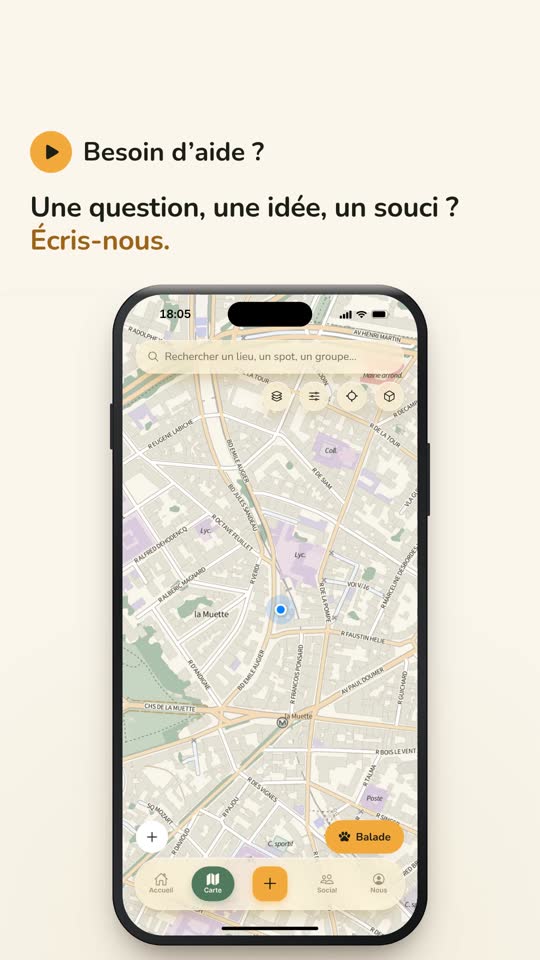
- « Nous contacter » (aussi tout en bas des Actions rapides du +) : « Bug », « Idée », « Ergonomie » ou « Question ou autre », ton message, « Joindre une capture », puis « Envoyer ».
- « Mes demandes » : où en est chaque demande (« Reçue », « Prise en compte », « Résolue », « Close ») et la réponse de l’équipe, signalée par « Nouvelle réponse ».
- « Revoir les tutos » réaffiche les petites bulles d’aide de l’app ; « Nouveautés » raconte chaque mise à jour.
Tu peux aussi nous écrire à contact@woona.app.
Les 28 tutos vidéo, par thème
Les onglets
- Ton Accueil, à ta façon · 1 min
- La Carte : tout ce qui t’entoure · 49 s
- Le bouton + : tes raccourcis · 30 s
- Social : groupes, voisins, amis · 43 s
- Nous : ton profil, tes chiens, tout le reste · 33 s
- Les Réglages, sans te perdre · 47 s
Tes balades
- La balade de la porte à la porte · 1 min
- Le parc fait partie de la balade · 1 min
- Corriger une balade, sans taper un chiffre · 1 min
- Balade oubliée ? Ajoute-la en un geste · 44 s
- Démarrer sans ouvrir l’app — et depuis ta montre (iPhone) · 1 min
- Démarrer une balade sans ouvrir l’app (Android) · 51 s
Coach & récaps
- Le Coach : son plan du jour · 45 s
- Sa semaine, racontée en histoire · 50 s
- Classement, ligues et défis du mois · 56 s
- Tous tes rappels au même endroit · 58 s
Santé
- Carnet de santé, poids et PDF pour le véto · 56 s
- Suivre les chaleurs de ta chienne · 48 s
- La fiche de ton chien, jusqu’en bas · 57 s
- Urgence véto, alimentation, canicule · 56 s
Carte & lieux
- Signaler un danger, voir les dangers · 53 s
- Ajouter, suivre et retrouver des lieux · 48 s
- Une balade sur mesure, et tes parcours · 54 s
- Chien perdu ou trouvé : alerter vite · 1 min
Communauté
Nouveautés
Ce qui a changé, version après version.
1.6
Octobre 2026 · on trouve tout
Nouveau Une loupe en haut de l’Accueil, de Social et de Nous : tape « vaccin », « siri » ou « croquettes », elle trouve l’écran, le réglage, la question ou le tuto, et te montre où il vit. Rien ne quitte ton téléphone.
Nouveau Woona passe les frontières : la Belgique, le Luxembourg, la Suisse, le Québec et Monaco rejoignent la France. Chaque pays a son groupe, tous réunis dans « Woona Monde », et le classement se joue dans ton pays comme dans le monde entier, à ton heure locale. Ta région compte aussi en Belgique, en Suisse (ton canton) et au Québec.
Nouveau Hors de France, la météo nomme ta commune, et la carte montre les vétos et les caniparcs des deux côtés de la frontière. « Urgence véto » suit ton pays et n’affiche que les lignes qui prennent vraiment les animaux. Ton pays vient de ta position, et se règle aussi à la main : Nous › Réglages › Pays.
Nouveau Nous, rangé par usage : « Au quotidien », « Balades », « Santé & alimentation ». Le Coach, les récaps, le classement, la dose de croquettes et la balade automatique y ont chacun leur porte. « Automatismes de balade » s’appelle maintenant « Balade automatique » ; Siri, les widgets, l’Apple Watch et le tag NFC y sont, dans « Lancer sans ouvrir l’app ».
Nouveau Tous tes rappels au même endroit : Nous › Mes rappels. Un rappel santé ouvre directement le carnet.
Nouveau Le foyer prévenu : une notification quand quelqu’un sort ton chien, et quand il rentre, réglable chien par chien. Les fausses sorties de moins de deux minutes restent muettes.
Nouveau Les chaleurs mieux suivies : les prochaines estimées, un rappel une semaine avant, des conseils pendant. Le carnet montre l’activité et le poids des 90 derniers jours.
Nouveau Ligues et défis du mois : trois défis tirés chaque mois, parfois un défi spécial de l’équipe, l’échelle des ligues Bronze → Platine et le classement de ton groupe.
Nouveau Les événements près de toi en tête de Social, et un événement public qui se partage avec un lien montrant son aperçu, même à qui n’a pas Woona. Les demandes de message se voient toujours dans Messages, et la bulle les compte.
Nouveau « J’ai oublié de lancer » dans Mes balades, les dangers signalés près de toi sur la carte, et « Signaler perdu/trouvé » qui ouvre directement le formulaire.
Nouveau Nouveaux comptes : infos, photos et chiens réservés à tes amis par défaut, à ouvrir dans Nous › Réglages › Confidentialité. Et Woona parle mieux anglais : e-mails de connexion, races, Coach et pages partagées suivent ta langue.
1.5.1
17 octobre 2026 · les tutos vidéo
Nouveau 28 tutos vidéo d’une minute au plus, rangés par thème, dans Nous › Aide & à propos › Tutos vidéo.
Nouveau Pose ta maison dès l’inscription, ou depuis une carte sur l’Accueil : Woona te propose la balade quand tu sors à pied, et l’arrête à ton retour. La zone reste sur ton téléphone.
Nouveau « Nous contacter » remplace l’ancien formulaire de bug : une question, une idée, un souci, tout y a sa place. Et dans Nous › Aide & à propos › Mes demandes, tu suis chaque demande et tu lis notre réponse.
Nouveau Un lien « Comment ça marche ? » là où l’on se perd le plus : automatismes de balade, corriger une balade, Coach, récaps, classement…
Nouveau Sur l’Accueil, une carte t’invite au classement de ta ville. Rien ne change sans toi : c’est sur l’écran du classement que tu choisis d’y apparaître.
Nouveau Les récaps ont leur graphique : tes douze dernières semaines d’un coup d’œil. Touche une barre pour rouvrir sa semaine.
Nouveau Le Coach compte les balades de ton chien, même quand quelqu’un d’autre l’a sorti. « Mes statistiques », elles, ne comptent que les tiennes, semaine comprise.
Nouveau Annuaire des pros : l’adresse que tu choisis place le repère sur la carte, et tu peux modifier une fiche que tu as ajoutée.
Nouveau Sur Android, un lien d’invitation à un groupe ou à un profil ouvre directement l’app.
Correctif Les nombres s’écrivent à la française : « 3,0 km », « 12,5 kg ».
Correctif L’aide indique les bons chemins, le ✕ des photos d’un lieu ne passe plus sous l’encoche, la feuille du chien perdu ne promet plus de notification, et d’autres petites choses.
1.5.0
Octobre 2026 · la balade de la porte à la porte
Nouveau La balade de la porte à la porte. Dis à Woona où tu habites : quand tu sors à pied, elle te demande si tu pars en balade, qui compte alors depuis ta porte ; quand tu rentres, la balade s’arrête toute seule, à l’heure de ton arrivée.
Nouveau Le parc fait partie de la balade : Woona note le passage tout seul, sans question ni pause. Le récap raconte la sortie, avec l’intensité de chaque chien au parc (Calme, Joueur, À fond).
Nouveau Corriger sans taper un chiffre : départ et fin sur la frise, chiens, passages au parc, début oublié à dessiner. « Revenir à l’original » défait tout.
Nouveau Tes trajets habituels reconnus, le départ manqué rattrapé grâce à tes pas, la balade oubliée ajoutée en un geste, des rappels d’eau au rythme de la chaleur, des photos pendant la balade à publier dans tes groupes, et des réactions emoji dans les messages.
Nouveau Le fil des groupes : jusqu’à dix photos par publication, des tags entre membres, un appui long sur la patte pour voir qui a aimé, les photos en grand.
1.4.0
Septembre et octobre 2026 · partir en un geste
Nouveau « Dis Siri, démarre une balade avec Woona » sur iPhone, un widget « Démarrer une balade », une tuile « Balade » dans les réglages rapides d’Android, et un appui long sur l’icône pour partir directement.
Nouveau Un calque « Refuges » sur la carte, et les refuges à appeler proposés par chaque alerte perdu/trouvé.
Nouveau Une photo de bannière sur ta page « Nous » ; un objectif et une dépense par chien dans la balade sur mesure.
Correctif Les photos partent plus légères, et sans la position GPS que le téléphone y inscrit.
Versions précédentes (1.0 à 1.3)
1.3
Août et septembre 2026
Nouveau L’écran « Nouveautés », les hashtags et les mentions dans les publications, le changement d’adresse e-mail, les questions fréquentes hors connexion, la carte qui regroupe les lieux, les statistiques de la semaine, et un groupe qui se modifie enfin.
Correctif Des dizaines d’écrans plus lisibles et plus justes : textes trop pâles, écrans vides qui confondaient une panne de réseau avec un vide, boutons trop petits, éléments sans nom pour les lecteurs d’écran.
1.0 à 1.2
Juillet et août 2026 · les premières versions publiques
Nouveau La balade suivie au GPS, la balade sur mesure, l’énergie du jour, la carte dog-friendly (plus d’un million de lieux en France), les groupes et les événements, le carnet de santé, le guide alimentaire, Urgence véto, le suivi des chaleurs, les trophées, le verrouillage par Face ID ou empreinte, et l’import et l’export GPX.
Communauté
Des groupes de maîtres près de chez toi, des sorties ensemble, et de l’aide quand un chien se perd.
Groupes
Social › Groupes : les tiens, et « À découvrir près de toi ». « Créer » en lance un. Tu fais partie de « Woona Monde », toute la communauté, et du groupe de ton pays (« Woona France », « Woona Belgique »…), sauf au Québec, où tu ne les rejoins que si tu le veux ; tu peux les quitter. Dans un groupe, « Quoi de neuf avec ton chien ? » : jusqu’à dix photos par publication, « Taguer » des membres et leurs chiens, puis « Publier ». Un appui long sur la patte montre qui a aimé.
« Actions du groupe » : « Partager le groupe » (avec un QR code à faire scanner au parc), « Inviter des membres ». Un lien d’invitation ouvre directement l’app, sur iPhone comme sur Android.
Événements
En tête de Social › « Groupes », « Événements près de toi » montre les prochaines rencontres publiques autour de toi, quand il y en a : « Tout voir » ou « Créer un événement ». Aussi : Carte › + › « Événements à proximité », ou dans un groupe, « Proposer » sous « Événements à venir ». Tu choisis qui le voit : tout le monde, le groupe ou tes amis. Un événement public partagé s’affiche avec un aperçu (titre, date, quartier, nombre d’inscrits), et le lien ouvre l’app si elle est installée.
Messages et amis
La bulle en haut de l’Accueil, de Social et de Nous ouvre tes « Messages » ; elle compte aussi les « Demandes de message » en attente, là où attendent les messages d’inconnus. Pour réagir à un message, fais un appui long dessus, puis choisis un emoji. Tes amis : le bouton « Amis » en haut de Social, avec « Mon code QR » pour t’ajouter en un scan.
Chien perdu ou trouvé
Bouton + › « Signaler perdu/trouvé » ouvre directement le formulaire : « J’ai perdu » ou « J’ai trouvé » (depuis la liste « Perdus / Trouvés », « Faire un signalement »). Ensuite, « Partager l’alerte », « Imprimer une affiche » avec son QR code, appeler les refuges proposés autour du lieu, et « Marquer comme résolu » quand il est rentré. Pour être prévenu des chiens perdus près de chez toi : Nous › Réglages › Alertes chien perdu (aussi au pied de la liste) — « Chien perdu à proximité », « Périmètre « autour de moi » » et « Point de mes alertes ».